MacBook Neo・iPad Air M4は施工管理の現場で使える!?現場目線で整理した
この記事でわかること
- MacBook Neo(¥99,800〜)とiPad Air M4(¥98,800〜)が施工管理・現場監督の現場で使えるか
- 職人が陥りがちなApple製品の買い方の失敗パターン2つ
- 施工管理の現場でiPadが本当に役立つ場面と、向かない場面
- 主要施工管理アプリのMac・iPad対応状況
- iPhone・iPad・Macの現場での役割分担の考え方
この記事の結論
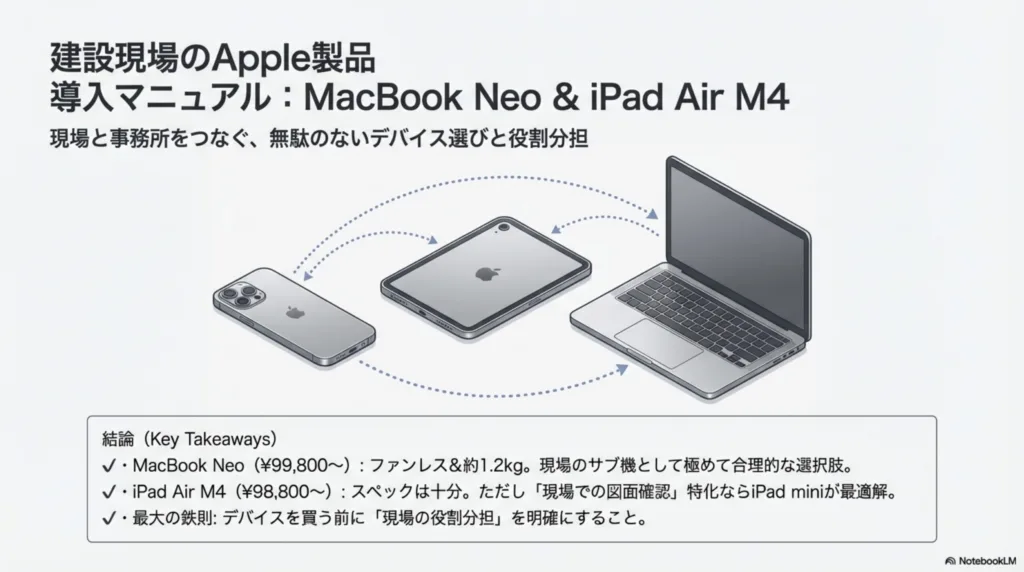
- MacBook Neoはファンレス・約1.2kg・最大16時間バッテリーで、現場用機として合理的な選択肢
- ただし8GB RAM固定のため、写真整理Excelは運用の工夫が必要
- iPad Air M4は現場での図面確認・書き込み用途には十分すぎるスペック。現場メインならiPad miniの方が向いている場面が多い
- 主要な施工管理アプリはクラウド型が主流で、MacBook Neo・iPad Air M4どちらからもブラウザやアプリ経由で動作する
- CAD・積算ソフトはMac非対応のものが多いため、購入前に必ず確認する
2026年3月、Appleが立て続けに新製品を発表した。MacBook Neo、iPad Air(M4)、MacBook Air(M5)、MacBook Pro(M5)と、一週間で主要ラインナップがほぼ刷新された形だ。
施工管理をやっていると、現場でMacやiPadを使っているのを見た職人さんが「自分も買いたい」と声をかけてくることがある。
それ自体は構わないのだが、買い方を間違えているケースを何度も見てきた。国土交通省が推進するi-Constructionや2024年の時間外労働上限規制を機に、建設現場でのデジタル化が加速している今、道具の選び方を間違えると逆に手間が増える。
今回の新製品発表を機に、改修工事施工管理6年・商業施設200件の経験をもとに、現場目線で何が使えて何が使えないかを整理しておく。
職人が陥りがちな失敗パターン2つ
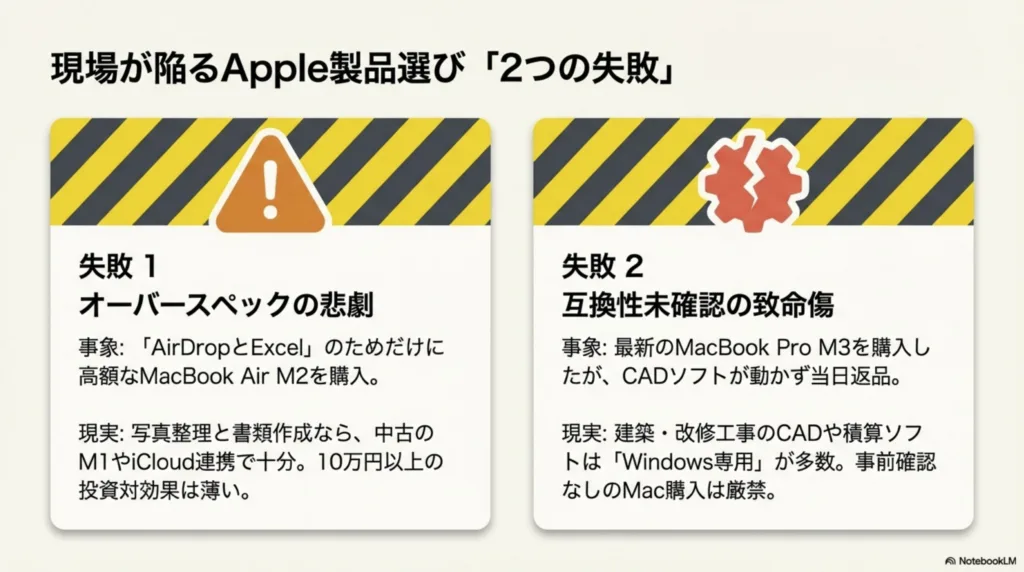
Apple製品の選び方の話をする前に、現場まわりで実際にあった購入失敗の話を先にしておく。
失敗① AirDropに感動したが、使い道はExcelとWordだけだった
私が現場でMacBook Airを使っているのを見て、ある職人さんがMacBook Air M2を購入した。個人事業主だから経費に落とせる、という判断だった。実際の使い方は、Excelで写真整理と請求書作成、Wordで保証書作成の2つだけ。その職人さんが一番感動していたのは「AirDropでiPadから写真がMacに送れること」だった。
便利なのは確かだ。ただ正直に言うと、その用途なら中古のM1 MacBook Airで十分だ。5年以上前のIntelチップ Macbook Air(中古で2〜5万円)でも十分かもしれない。改修工事の写真整理や書類作成程度であれば、10万円以上の新品Macを買う必要があったかどうかは疑問が残る。
![[商品価格に関しましては、リンクが作成された時点と現時点で情報が変更されている場合がございます。]](https://hbb.afl.rakuten.co.jp/hgb/4ca0c0c2.d5062dea.4ca0c0c3.eb3acba9/?me_id=1426725&item_id=10000125&pc=https%3A%2F%2Fthumbnail.image.rakuten.co.jp%2F%400_mall%2Flikewize-japan%2Fcabinet%2F10839173%2F11681550%2Fmba10202025608.jpg%3F_ex%3D240x240&s=240x240&t=picttext "[商品価格に関しましては、リンクが作成された時点と現時点で情報が変更されている場合がございます。]")

![[商品価格に関しましては、リンクが作成された時点と現時点で情報が変更されている場合がございます。]](https://hbb.afl.rakuten.co.jp/hgb/519284b4.1a71c7e2.519284b5.743a33fb/?me_id=1264337&item_id=10065140&pc=https%3A%2F%2Fthumbnail.image.rakuten.co.jp%2F%400_mall%2Fshop-inverse%2Fcabinet%2F11679687%2F12336168%2Fimgrc0082288549.jpg%3F_ex%3D240x240&s=240x240&t=picttext "[商品価格に関しましては、リンクが作成された時点と現時点で情報が変更されている場合がございます。]")
失敗② M3 Proを買ったが、CADソフトが動かず当日返品
別の職人さんが、Windowsもろくに使いこなせていない状態でMacBook Pro M3を購入した。設計担当の社員に使わせたいから設定してほしい、という話だった。設定してみると、その設計担当が使いたいCADソフトがMacに対応していないことが判明した。その日のうちに返品することになった。
建築・改修工事系のCADソフトや積算ソフトは、Windows専用で動かないものがまだ多い。MacはAppleエコシステムの連携が強みだが、業務ソフトの対応状況だけは必ず事前に確認してほしい。
Mac購入前に必ず確認すること
- 業務で使うCAD・積算・施工管理ソフトがMac対応かどうか
- 元請・会社から指定されているソフトの動作環境を確認する
- Windows専用ソフトを使いたい場合は仮想環境(Parallels等)が必要になるが、追加費用と設定の手間がかかる
施工管理の現場でiPadは何に使えるか
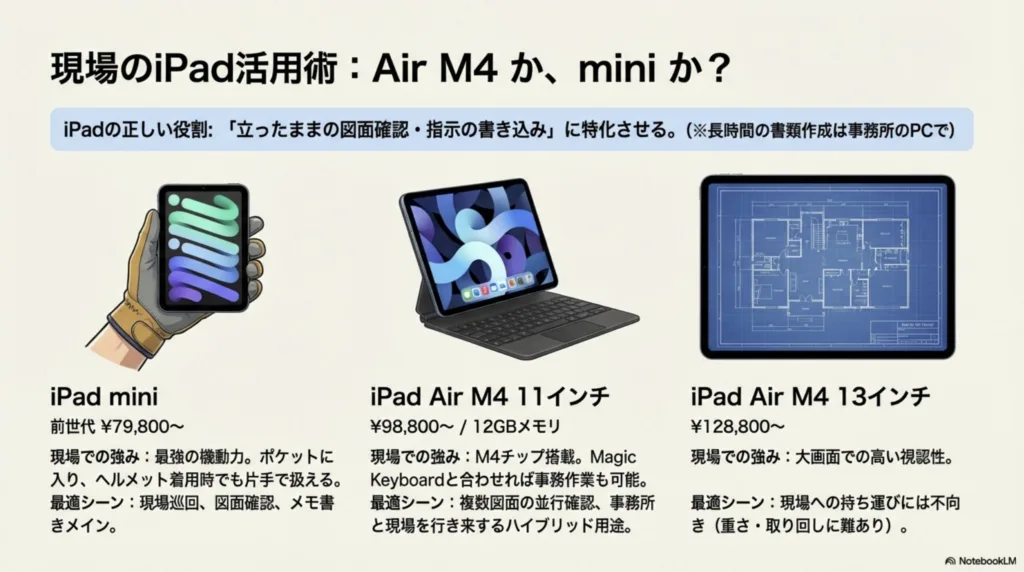
施工管理とiPadの組み合わせを実際に使ってみると、向いている場面と向いていない場面がはっきりしている。この区別を間違えると、高いiPadを買って結局スマホより使いにくいと感じることになる。
iPadは「情報を見る・その場で書き込む」に特化したツール
足場の上、狭い廊下、養生シートで囲まれた作業スペース。そういう場所でiPadを開いて丁寧に書類を作ろうとしても、現実には無理だ。
立ったまま、片手で支えながら、汚れた手袋を外しながらでは、まともな入力ができない。資料を作るなら事務所に戻ってデスクでやる方が結局早い。
ただし、現場でiPadが本領を発揮する場面は確かにある。
図面を現場に持ち込んで、その場でスケールを当てながら確認する。
Apple Pencilで気になった箇所に直接矢印や囲み線で書き込みを入れて、写真と一緒にクラウドへ保存する。
それをそのまま職人に送って確認してもらう。
この一連の流れが現場で完結できるのはiPadだけだ。
施工管理において、図面の確認・変更指示の伝達・現地での記録といった情報のやり取りは何十回も発生する。
その都度事務所に戻るか、紙の図面を広げるかという手間が省けるだけで、1日の作業効率は変わってくる。
大げさに聞こえるかもしれないが、その場で確認できて書き込めて送れるという3点が揃うだけで十分に元が取れる。

AirDropが現場で地味に効く理由
iPhoneで撮った写真をAirDropでその場すぐにiPadやMacへ転送する使い方が、現場では特に有効だ。
Wi-Fiや電波が弱い現場でも動作する点、LINEと違って画質が劣化しない点が現場記録においては重要になる。
ただしAirDropはApple製品同士でしか使えない。
Androidスマホを使う職人さんが多い現場では、全員がiPhoneを持っているわけではないため、写真の共有手段を別途用意する必要がある。
AirDropはあくまで自分の機器間の連携ツールとして割り切って使うのが現実的だ。
現場監督・施工管理のiPad活用 具体的な場面
GoodNotesやeYACHO(電子野帳)を使った図面チェックは、現場で実際に使っていて手応えを感じる場面が多い。
赤ペンで紙に書いた内容をそのままデータとして残せる。
AirDropで撮影した写真をiPadに取り込み、図面と紐づけながら整理する流れも、一度作ると手放せなくなる。
職人さんに図面を見せながら指示を出す場面でも、大画面で拡大表示できるiPadの方が紙より伝わりやすい。
iPad miniか、iPad Air M4か
今回iPad Air(M4)が発表された。M4チップ搭載でメモリ12GB、Wi-Fi 7対応、11インチで¥98,800〜という内容だ。スペックとしては十分すぎる。ただ、施工管理の現場での用途を図面確認・書き込み・AirDrop受け取りに限定するなら、iPad mini 第6世代(中古5万円程度)で事足りる場面がほとんどだ。
持ち歩きやすさという点では、iPad miniの軽さと小ささが現場では有利に働く。
ヘルメットをかぶりながら片手で持つ、ポケットに突っ込んで移動するという使い方は、iPad miniでないとやりにくい。
iPad AirやiPad Proを現場に持ち込むと、もったいなくて傷をつけられないという状況になりがちで、かえって使わなくなるケースもある。
一方でiPad Air(M4)の11インチが活きるのは、複数の図面を並べて確認したい場面や、事務所と現場を行き来しながら書類作成も兼ねたい場合だ。12GBのメモリとM4チップの恩恵を現場で受けられる用途は限られるが、オフィス作業も含めて1台で完結させたい方には選択肢として成立する。
| モデル | 現場での強み | 価格(2026年3月) |
|---|---|---|
| iPad mini | 軽くて持ち歩きやすい。ポケットに入る。図面確認・メモ書きに最適 | 参考:前世代¥79,800〜 |
| iPad Air M4(11インチ) | 画面が広く複数図面の確認に向く。M4チップで処理が速い。Magic Keyboardとの組み合わせで事務作業も対応 | ¥98,800〜 |
| iPad Air M4(13インチ) | 大画面で図面の視認性が高い。現場への持ち運びには不向き | ¥128,800〜 |
![[商品価格に関しましては、リンクが作成された時点と現時点で情報が変更されている場合がございます。]](https://hbb.afl.rakuten.co.jp/hgb/4ca0c63f.8e4b6f9f.4ca0c640.718fb33a/?me_id=1395897&item_id=10017286&pc=https%3A%2F%2Fthumbnail.image.rakuten.co.jp%2F%400_mall%2Fworldmobile%2Fcabinet%2F07993009%2F11879086%2Fmini_6.jpg%3F_ex%3D240x240&s=240x240&t=picttext "[商品価格に関しましては、リンクが作成された時点と現時点で情報が変更されている場合がございます。]")
![[商品価格に関しましては、リンクが作成された時点と現時点で情報が変更されている場合がございます。]](https://hbb.afl.rakuten.co.jp/hgb/5192815a.e91eb8b9.5192815b.f26409b7/?me_id=1263126&item_id=10025935&pc=https%3A%2F%2Fthumbnail.image.rakuten.co.jp%2F%400_mall%2Fauc-worldichi%2Fcabinet%2F11%2F4549995526486.jpg%3F_ex%3D240x240&s=240x240&t=picttext "[商品価格に関しましては、リンクが作成された時点と現時点で情報が変更されている場合がございます。]")
![[商品価格に関しましては、リンクが作成された時点と現時点で情報が変更されている場合がございます。]](https://hbb.afl.rakuten.co.jp/hgb/519281fa.4230ee78.519281fb.4f74c6ea/?me_id=1409623&item_id=10007416&pc=https%3A%2F%2Fthumbnail.image.rakuten.co.jp%2F%400_mall%2Furiurishop%2Fcabinet%2F2%2F4549995555240.jpg%3F_ex%3D240x240&s=240x240&t=picttext "[商品価格に関しましては、リンクが作成された時点と現時点で情報が変更されている場合がございます。]")
![[商品価格に関しましては、リンクが作成された時点と現時点で情報が変更されている場合がございます。]](https://hbb.afl.rakuten.co.jp/hgb/519282cc.fd2368af.519282cd.f1cb4f72/?me_id=1410475&item_id=10000618&pc=https%3A%2F%2Fthumbnail.image.rakuten.co.jp%2F%400_mall%2Fjckamobile%2Fcabinet%2Fimgrc0103795832.jpg%3F_ex%3D240x240&s=240x240&t=picttext "[商品価格に関しましては、リンクが作成された時点と現時点で情報が変更されている場合がございます。]")
主要な施工管理アプリはMacBook NeoとiPad Air M4で動くか
施工管理アプリは現在、ANDPAD・KANNA・Photoruction・SPIDERPLUS・eYACHOなどがよく使われている。これらの多くはクラウド型に移行しており、ブラウザやアプリ経由でどの端末からもアクセスできる。MacBook NeoやiPad Air M4でも基本的に動作する。
| アプリ | iPad対応 | Mac(ブラウザ)対応 | 主な用途 |
|---|---|---|---|
| ANDPAD | ○(専用アプリあり) | ○(ブラウザ対応) | 工程・図面・写真・報告管理 |
| Photoruction | ○(専用アプリあり) | ○(ブラウザ対応) | 工事写真・図面管理 |
| KANNA | ○(専用アプリあり) | ○(ブラウザ対応) | 現場報告・進捗管理 |
| eYACHO | ○(iPad専用) | △(Mac版あり・機能差あり) | 電子野帳・図面への手書き |
| SPIDERPLUS | ○(専用アプリあり) | ○(ブラウザ対応) | 図面・写真・点検管理 |
一方、建築系のCADソフトや積算ソフトはWindows専用のものが多く残っている。
自社や元請で指定されているソフトがある場合は、購入前にMac対応かどうかを必ず確認してほしい。
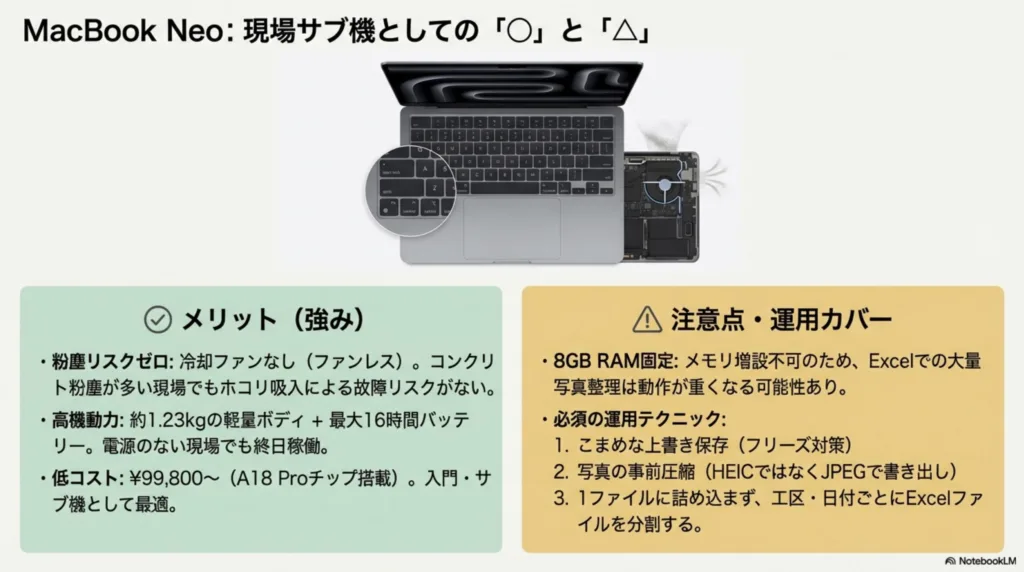
MacBook NeoはWindowsの仮想環境も動作するが、追加費用と設定の手間がかかる上、重いソフトは8GBのメモリで厳しくなる可能性がある。
MacBook Neoは施工管理・現場監督に使えるか
2026年3月4日発表のMacBook Neoは、Appleが初めて出した本格的な入門機だ。
チップはA18 Pro(iPhone 16 Proと同系統)、メモリは8GB固定、ストレージは256GBか512GB、13インチ Liquid Retinaディスプレイ、重量約1.23kg。
日本円価格は¥99,800〜(執筆時点)。MacBook Airが¥138,800〜(M5)なので、約4万円安い。
写真整理・施工記録・報告書作成・メール対応・PDF確認といった現場まわりの事務作業が主な用途であれば、MacBook Neoは十分に使える。iPhoneやiPadとのAirDrop・iCloud連携もそのまま動く。
施工管理の現場でMacBook Neoが持つ強み
現場への持ち出し用サブ機として見たとき、MacBook Neoのスペックは意外なほど現場向きだ。
| 項目 | MacBook Neoの仕様 | 施工管理での評価 |
|---|---|---|
| 価格 | ¥99,800〜 | 現場用機として低コスト ◎ |
| 重量 | 約1.23kg | 現場巡回での持ち運びが楽 ◎ |
| バッテリー | 最大16時間 | 電源確保困難な現場で終日使用可能 ◎ |
| ファンレス設計 | 冷却ファンなし | 粉塵の多い現場でホコリ吸入リスクがゼロ ◎ |
| Apple Intelligence | 対応 | 議事録要約・報告書作成支援に活用可能 ◎ |
| メモリ | 8GB固定・増設不可 | 写真整理Excelは運用の工夫が必要 △ |
| ポート | USB-C×2(右側はUSB2) | 外部モニター1台まで。右ポートは転送速度が遅い △ |
| CAD対応 | macOS(Windows非対応) | Windows専用CADは動かない。事前確認必須 ✕ |
| 防塵防水 | 非対応 | 雨天・粉塵の多い作業環境ではケース必須 △ |
特にファンレス設計は現場仕事において想定外の強みになる。
コンクリートカットや研磨作業、石膏ボード作業などの現場は粉塵が多い。
ファン冷却のあるPCは長期間使うとホコリが内部に詰まって不具合が出やすいが、ファンレスのMacBook Neoはその心配がない。
施工管理の現場でMacに求めるスペックの現実
私自身、15年近くMacを使い続けてきたが、現場仕事でM1 MacBook Airの性能を使い切ったことは一度もない。
毎日使う機能の大半はブラウザ・Excel・PowerPoint・PDF確認程度だ。最近やっとAI関連のツールも使い出してきたが、M3 ProやM5のポテンシャルを業務で引き出せているかといえば、まったくそんなことはない。
職人さんや現場監督の方が「個人事業主で経費に落とせるから」という理由でM3 Proを選ぶ気持ちはわかる。
ただそのお金の使い方として、MacBook Neoで十分な事務作業をこなして、浮いた予算をiPad miniや施工管理アプリの費用に回す選択肢もある。
MacBook Neoの注意点 写真整理のExcel運用は工夫が必要
メモリが8GB固定で増設できない点は、施工管理の実務では少し気になるところがある。特に写真整理だ。
施工管理アプリや現場黒板アプリを使っていない現場では、整理した施工写真をExcelに並べてPDFにするやり方がまだ多い。
この作業、M1 MacBook Air 16GBでも数十枚の写真を同じExcelファイルに並べると、まれに表示が一瞬止まることがある。
MacBook NeoはA18 Proチップにメモリ8GBという構成なので、サクサク動いてくれるかは実際に使ってみないとわからない部分。
とはいえ、MacのExcelアプリは十分に優秀で、あまり詳しくないが重くなりにくい工夫がされていることを、使っていると感じるのだ。
少なくとも同等のWindows機よりはサクサク動く可能性が十分に考えられる
とはいえ万が一に備えて、写真整理のExcel運用をメインで使う予定なら以下の工夫を前提として考えておいた方がいい。
- Excelはこまめに保存する習慣をつける(フリーズ時のデータ消失を防ぐ)
- Excelに貼り付ける前に写真を圧縮しておく(iPhoneの写真はHEICよりJPEGで書き出す)
- 1ファイルに詰め込まず、工区・日付・工種ごとにExcelファイルを分ける
- 写真点数が多い現場ほどファイルを細かく分割する
こうした運用の工夫はMacBook Neoに限った話ではなく、写真整理Excelを使う施工管理全般に言えることだ。
MacBook Neoが現場仕事に向いているケース
- 写真整理・施工記録・報告書・請求書作成がメインの方
- iPhoneやiPadをすでに使っていてApple同士の連携を活かしたい方
- クラウド型施工管理アプリを使っていて、CAD作業のないポジションの方
- 現場への持ち出し用に、コストを抑えた軽量サブ機がほしい方
- これからMacを初めて買う個人事業主・職人の方
まとめ iPhone・iPad・Macの役割分担を決めてから選ぶ
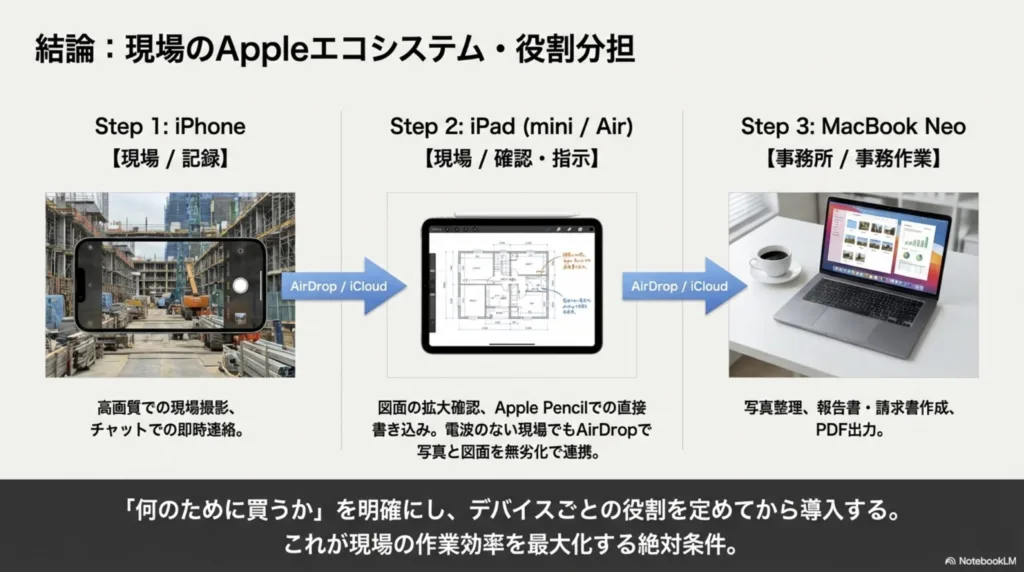
施工管理の現場でApple製品を使うなら、それぞれの役割を先に決めることが先決だ。
iPhoneで写真を撮り、iPadで現場の図面確認と書き込みをして、Macで事務所に戻ってから書類をまとめる。
この流れを作れれば、Apple同士の連携がそのまま仕事の効率化につながる。
今回発表されたMacBook Neo(¥99,800〜)は、その流れを始める入り口として現実的な選択肢だ。
iPad Air M4(¥98,800〜)は性能的には申し分ないが、現場での用途を図面確認・書き込みに限定するならiPad miniの方が扱いやすい場面が多い。どちらも3月11日発売予定なので、購入を検討している方は実機を触ってから判断してほしい。
→【関連記事】Apple現場活用術①:なぜ改修工事の現場でiPhone+iPad+Macが選ばれる?
→【関連記事】Apple現場活用術②:iPadで施工管理はここまでできる!iPhone連携で効率UP
→【関連記事】Apple現場活用術③:Macで仕上げる施工管理資料|iPhone・iPad連携が肝!
よくある質問
Q MacBook Neoで施工管理アプリは動きますか?
ANDPAD・Photoruction・KANNA・SPIDERPLUSなど主要な施工管理アプリはクラウド型でブラウザ対応しているため、MacBook Neoでも動作します。eYACHOはiPad専用アプリのためMacでは機能に制限があります。CADや積算ソフトはWindows専用のものが多いため、購入前に対応状況を確認してください。
Q iPad Air M4とiPad miniはどちらが現場向きですか?
現場への持ち歩きと図面確認がメインであればiPad mini、図面を広い画面で確認したい・事務所でも使いたいという用途ならiPad Air M4(11インチ)が向いています。現場の足場や狭い通路でiPad Airを片手持ちするのは想定より重く感じることがあります。
Q MacBook NeoはWindowsの代わりに使えますか?
ブラウザで動くクラウドアプリや、Microsoft Officeの利用であればほぼ問題ありません。Windows専用のCADソフト・積算ソフトを使う業務がある場合は、MacBook Neoでは対応できないケースがあります。仮想環境で動かす方法もありますが、8GBのメモリで重いソフトを動かすと速度が落ちる可能性があります。
本記事の情報は執筆時点(2026年3月)のものです。価格・スペックはApple公式サイト(MacBook Neo・iPad Air)で最新情報をご確認ください。施工管理アプリの対応状況は各社公式サイトをご確認ください。