Apple現場活用術①:なぜ現場でiPhone+iPad+Macが選ばれるのか?

| 回 | タイトル | リンク |
|---|---|---|
| 第1回 | なぜ現場でiPhone+iPad+Macが選ばれるのか | → 本記事 |
| 第2回 | iPadで施工管理はここまでできる! | 📖 読む |
| 第3回 | Macで仕上げる施工管理資料作成術 | 📖 読む |
- 大規模修繕工事での具体的なApple製品活用方法
- iPhone・iPad・Mac連携による作業効率化の実例
- 現場写真管理から報告書作成までの完全ワークフロー
- 建設業界向けアプリとの連携活用術
- 導入コストを抑えたApple製品選定のポイント
Windowsの現場が抱える「見えない非効率」
3年前の夏、築30年のマンション大規模修繕の現場でのこと。
先輩が「100枚の写真をPCに移すのに、どうしてこんなに時間がかかるんだ」とイライラしていました。
AndroidスマホからWindowsへの転送で、USBケーブルの認識がうまくいかず、何度も抜き差ししている。
見かねて「AirDropなら一瞬ですよ。しかも選択した写真だけ、複数デバイスに同時送信できます」と実演してみせました。
iPhone→iPad→Mac、3台に100枚の写真を転送するのに合計30秒。
先輩は目を丸くしていました。「IT革命だ…」
建設現場のデジタル化を加速するApple製品の実力
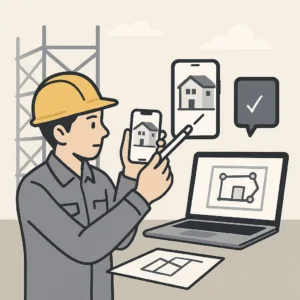
改修工事の施工管理を6年以上担当してきた経験から断言できるのは、
現場作業の効率化において「Apple製品の連携力」は他の追随を許さないということ。
従来のWindows環境では実現できなかった
「撮影から報告書完成まで5分」
という驚異的なスピードを、実際の現場で日常的に達成しています。
国土交通省のi-Construction推進でも建設現場のICT活用が推奨されております。
特にiPhone・iPad・Macの3製品を連携させることで、従来の紙ベース管理では考えられないほどの作業効率化が実現できるんです。
iPhoneで変わった現場撮影の世界

現場の記録撮影は施工管理業務の中でも最も頻繁に行う作業の一つ。
私の場合、一度の現場で平均150〜300枚の写真を撮影しますが、iPhoneの活用により劇的な効率化を実現しています。
| 作業 | 従来の方法 | iPhone活用 | 私の体感での効果 |
|---|---|---|---|
| 狭所・暗所撮影 | 照明準備5分+撮影3分 | 夜間モードで30秒 | 約8分が30秒に短縮 |
| 写真の分類整理 | PC取り込み後30分 | 撮影時に即座分類 | 後処理がほぼ不要に |
| 他デバイスへ共有 | USBケーブル接続5分 | AirDrop転送10秒 | 約5分が10秒に短縮 |
iPhoneの撮影機能が現場で役立つ理由
| 機能 | 建設現場での活用例 | 効果 |
|---|---|---|
| 超広角レンズ | 狭い室内でも建物全体を1枚で記録 | 撮影枚数削減、俯瞰的な記録が可能 |
| 夜間モード | 照明設備のない地下や屋根裏でも鮮明に撮影 | 照明準備時間の削減、撮影品質向上 |

iPadとApple Pencilで指示伝達が劇的に変わった

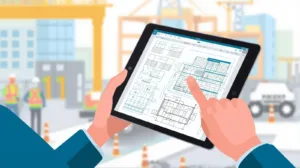
現場での指示伝達は、従来の口頭説明や紙の図面では限界がありました。
ついこの間にあった現場でも、未だにデジカメで撮影→現場事務所に戻ってPCに移行→PCから印刷→手書きで指示という前時代的な方法で指示を出している人がいまだにいます。
しかし、iPad + Apple Pencilの組み合わせにより、画期的な改善を実現しています。
| 方法 | 手順 | 所要時間 |
|---|---|---|
| 従来 | デジカメ撮影→PC取り込み→印刷→手書き指示→口頭説明 | 約25分 |
| iPad活用 | iPhone撮影→AirDrop転送→Apple Pencilで指示記入→LINE送信 | 約2分 |
iPadでの図面管理のメリット
| 項目 | 紙の図面 | iPad | 効果 |
|---|---|---|---|
| 図面の拡大確認 | 拡大鏡が必要 | ピンチ&ズームで瞬時に拡大 | 確認時間が半分以下に |
| 施工箇所のマーキング | 手書き、消せない | Apple Pencilで直接記入、修正可能 | 情報管理が統一化 |
| 図面の持ち運び | 数十枚を持ち歩く | 全図面をiPad1台に集約 | 重量90%削減 |
| 最新版の管理 | 版数管理が複雑 | クラウド経由で自動更新 | 版数管理ミスが撲滅 |
もちろん、紙で情報が残るというメリットもあります。
とある現場では、データを何度か修正して都度渡していたのですが、古い情報を参照してしまうというミスがありました。
最新のものだけ印刷して渡しておき、古いものを随時破棄しておけば防げたミスでもあります。
デジタルと紙、それぞれのメリット・デメリットを理解して使い分けることが大事です。

Macで報告書作成が劇的に速くなった

お客様への報告書や社内資料の作成において、Macの性能は絶大な威力を発揮します。
特にiPhoneやiPadとの連携により、効率的なワークフローを確立しています。
Macが報告書作成で優れている理由
| 品質項目 | Macの強み | 効果 |
|---|---|---|
| 写真の色再現 | Retinaディスプレイで正確な色表示 | 信頼性向上 |
| レイアウト品質 | 精密なデザイン調整が可能 | 満足度向上 |
| 文字の美しさ | 高品質なフォント表示 | 理解度向上 |
| 印刷品質 | 色管理システムによる正確な印刷 | 印象改善 |
建設業界ソフトウェアのMac対応状況
| ソフトウェア種類 | Mac対応状況 | 備考 |
|---|---|---|
| Microsoft Office | 完全対応 | Excel・PowerPoint・Word全て利用可能 |
| Adobe Creative Suite | 完全対応 | Photoshop・Illustrator・PDF編集全て利用可能 |
| CADソフト | 一部対応 | AutoCAD for Mac・VectorWorks等が利用可能 |
| 積算ソフト | Web版で対応 | Web版・クラウド版が主流で問題なし |

Apple製品導入で失敗したこと
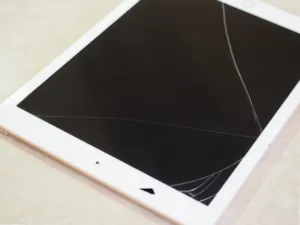
6年間Apple製品を現場で使ってきた中で、いくつか失敗もありました。
導入を検討している方には、これらの注意点を知っておいてほしいです。
| 失敗・問題点 | 対策 |
|---|---|
| iPadを足場から落として画面割れ(修理費数万円) | 耐衝撃ケース必須(5,000-8,000円) |
| iPhoneバッテリーが午前中に切れた | モバイルバッテリー常備(3,000円)+ ちゃんと毎晩充電 |
| 積算ソフトがWindows専用でMac非対応だった | 事前に自社ソフトのMac対応確認必須。仮想化ソフト(Parallels Desktop、約1万円)も選択肢 |
| 洗浄作業中に水がかかって故障 | 防水ケース必須。IP68でも完全防水ではない。雨天時は使用を控える |
これらのデメリットを理解した上で、それでも私がApple製品を使い続けている理由は、メリットがデメリットを圧倒的に上回るからです。
コストを抑えた導入方法
予算を抑えながら効果的にApple製品を導入する方法をご紹介します。
| 製品 | 推奨モデル | 新品価格 | 中古価格 | コスパ |
|---|---|---|---|---|
| iPhone | iPhone 13 Pro(128GB) | 12万円 | 7万円 | 非常に良好 |
| iPad | iPad Air 第4世代(64GB) | 7万円 | 4万円 | 良好 |
| Mac | MacBook Air M1(256GB) | 13万円 | 9万円 | 良好 |
| 総額 | 32万円 | 20万円 | – | |
- バッテリー状態が80%以上の個体を選択
- AppleCare+の残期間があるものを優先
- 外観の傷は性能に影響しないため妥協可能
- ストレージは後から増設不可のため慎重に選択 / 写真をこまめにクラウド保存で対策
- 購入後すぐにOSを最新版にアップデート
まとめ:Apple製品で実現する次世代の施工管理
私の現場経験を通じて確信しているのは、Apple製品の連携活用は単なる「便利ツール」を超えて、施工管理業務の本質的な変革をもたらすということです。
iPhone・iPad・Macの三位一体による「現場の即戦力化」がもたらす3つの価値
- 作業効率の劇的向上(私の場合、年間で数百時間の時短効果を実感)
- 成果物品質の大幅改善(お客様満足度向上)
- 競合他社との明確な差別化(技術力のアピール)
- 現状の課題整理: どの作業に最も時間がかかっているかを分析
- 段階的な導入: まずはiPhoneから開始し、効果を実感後にiPad・Macを追加
- ワークフローの構築: 3製品を連携させた効率的な作業手順を確立
- 継続的な改善: 新機能や新アプリを積極的に取り入れて進化
現場作業の効率化はもちろん、お客様対応までをスマートにこなし、競合他社との差別化を図りたい方は、ぜひこのApple製品連携システムを導入してみてください。
初期投資以上の価値を必ず実感できます。