DIYでiPadを車載!現場でも使える2DINカスタム術(第1回)
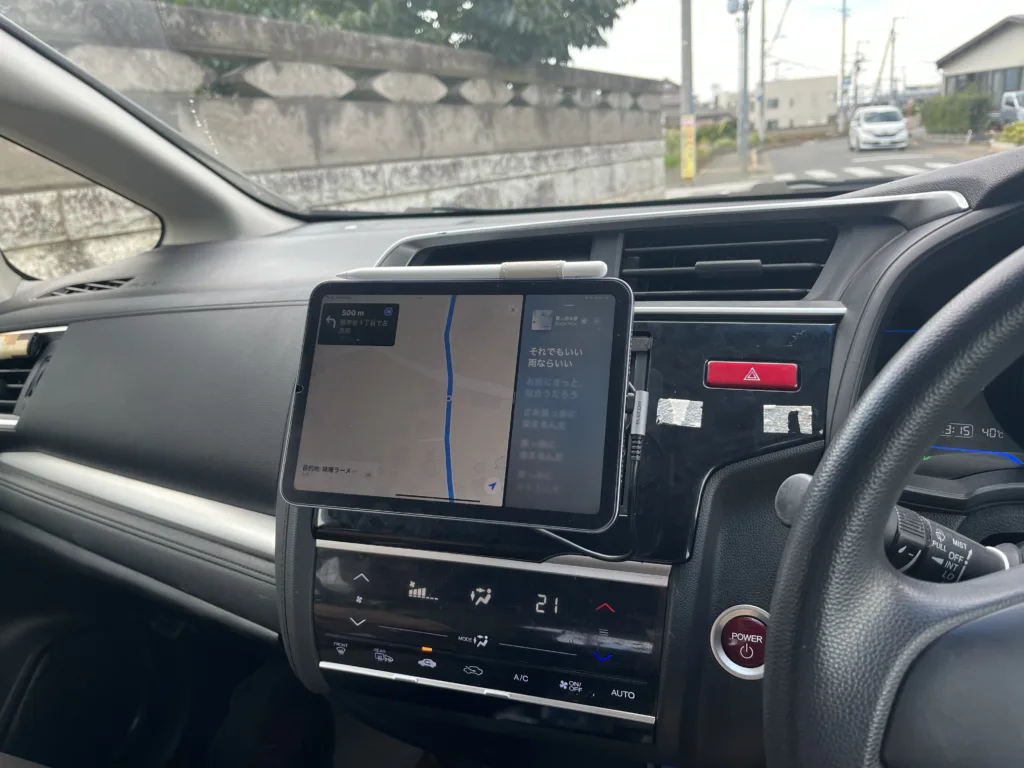
なぜ施工管理者がカーナビ・車載システムを解説するのか
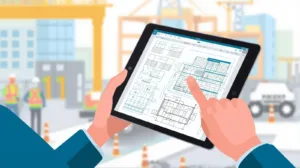
改修工事の現場では、複数の現場を効率よく回りながら、iPadで図面確認・進捗管理・写真台帳の作成をこなす場面が日常的にあります。移動時間を削り、現場でデジタルツールをそのまま使えるかどうかは、施工管理の仕事のペースに直接響いてきます。
とはいえ、正直に言うとそれは建前で、一番の動機は運転のお供です。現場の8時朝礼に間に合わせようとすると7時前には出発することになりますし、9時開始の現場でも今度は通勤ラッシュにはまって渋滞でぼーっとする羽目になります。長い移動時間を音楽や動画で紛らわしたい。そのためにiPadを車に載せる方法をまとめた記事です。
施工管理現場でのiPad車載活用メリット
- 現場間移動中の図面確認・工程表チェック
- GPSを活用した効率的な現場巡回ルート設定
- 移動中の安全確保(ハンズフリー通話・音声入力)
- 緊急時の迅速な現場特定・関係者連絡
- 渋滞中や休憩中の気晴らし
移動中はナビとして使い、現場についたらそのまま外して図面を開く。この流れが自然にできるようになると、「現場に着いてから資料を探す」という無駄な時間がごっそり消えます。ペーパーレス化が進む今、iPadが車と現場の両方で使えることは、想像以上に仕事のテンポを変えてくれます。
ROI(投資対効果)の実際
実際の現場での効果を数値化すると、その投資価値が明確になります。
| 効率化項目 | 従来の時間 | iPad活用後 | 1日あたり短縮時間 | 月間効果 |
|---|---|---|---|---|
| 図面確認・準備 | 15分 | 5分 | 10分 | 4時間 |
| 現場間移動効率 | 25分 | 20分 | 5分 | 2時間 |
| 資料検索・共有 | 10分 | 3分 | 7分 | 3時間 |
| 連絡・報告業務 | 12分 | 5分 | 7分 | 3時間 |
月間12時間の短縮は人件費換算でそれなりの金額になります。初期投資3〜5万円なら1ヶ月もかからず元が取れる計算です。
長期的なメリット
- 現場での即答率が上がり、施主や職人からの信頼につながる
- 図面・写真・連絡がひとつの端末に集まり、業務の品質が安定する
- 紙を減らすことで、資料の紛失や転記ミスが減る
- 今後の建設DXの流れにも自然に乗りやすくなる
DIYとはいえ、手間をかける価値は十分あります。
導入ステップの推奨
- 車両に2DINスペースがあるか、寸法を確認する
- 必要な機能と予算を整理する
- 機材を揃える
- DIYまたは専門業者に取り付けを依頼する
- 全機能の動作をテストする
- 業務の流れに合わせて設定を調整する
- 実際の現場で使い始める
- 建設業界におけるiPad車載化のメリットと実務活用法
- 2DINスペースを活用したDIY設置の詳細手順
- 必要な機材・費用と性能比較
- Wi-FiモデルでのGPS環境構築方法
- 法的制約と車検対応のポイント
カーナビはいらない?今、iPadを車載する人が増えている
スマートフォンが普及してから、専用のカーナビを使う人はずいぶん減りました。代わりに増えてきたのが、タブレットをしっかり固定してナビ代わりに使うスタイルです。その中でも、iPadを2DINスペースに収めてナビ兼業務端末として使うDIYの方法が、じわじわ広まってきています。
施工管理の仕事は現場間の移動が多く、車内で図面を確認したり資料を取り出したりする場面が絶えません。6年以上この仕事をしてきて、移動時間の無駄をどう削るかはずっと頭の片隅にありました。そういう業務スタイルの中で、iPad車載化はかなり理にかなった選択でした。
ナビアプリだけでなく、GoogleドライブやDropboxで図面を確認したり、LINEで現場と連絡したりと、移動中の仕事の幅が広がります。画面が大きく視認性も高いので、スマホよりずっと使いやすい。BluetoothやUSBデバイスとも繋がるので、使い道はいくらでも広がります。
スマホで十分、と思っていた時期が自分にもありました。ただ、10年以上前のカーナビが2DINスペースに鎮座していて、それを無視しながらスマホの小さな画面を見ているのは、どう考えても効率が悪い。仕事でiPadを毎日使っていたので、それをそのまま車にも持ち込もうと試したのがこの記事のきっかけです。古いカーナビスペースを持て余している方、その空間を使わないのはもったいないですよ。

建設業界特有のiPad活用メリット
一般的なカーナビとは違い、iPad車載化には建設業界ならではの使い道があります。
- 現場到着前に図面や仕様書をチェックできる
- 次の現場の準備を移動中に終わらせられる
- LINEやメールで現場と即座に情報をやり取りできる
- 施工記録の写真や動画をクラウドで一元管理できる
- 専用ナビと業務端末をひとつにまとめてコストを減らせる
実務での活用シーン
| 移動フェーズ | 活用内容 | 使用アプリ例 | 効果 |
|---|---|---|---|
| 出発前 | ルート確認・現場情報チェック | Google Maps・Googleドライブ | 準備時間短縮 |
| 移動中 | ナビゲーション・通話対応 | Apple Maps・LINE | 安全で効率的な移動 |
| 到着時 | 図面確認・写真撮影準備 | PDF閲覧・カメラアプリ | 現場作業の迅速化 |
| 現場内 | 図面参照・記録作成 | CAD閲覧・写真台帳アプリ | 業務品質向上 |
2DINスペースを活用するメリットと注意点
2DINとは、車のダッシュボードに設けられたカーオーディオやナビ用の取り付けスペースの規格で、縦約100mm・横約180mmの開口部を指します。このスペースにiPadを収めると、市販の吸盤ホルダーやダッシュボードマウントを使わずに、すっきりと固定できます。
2DIN設置の技術的優位性
- フロントガラスを遮らず、運転時の視界を確保できる
- 道路運送車両法の保安基準に適合した設置ができる
- ボルト固定によりしっかりとした安定感が出る
- 純正装備のような一体感のある仕上がりになる
- 外から目立ちにくいため、盗難リスクも下がる
DIYで2DINスペースに取り付けるときは、固定方法と角度に気をつける必要があります。チーズプレートとボルトナットで土台をしっかり作れば、走行中に動いたりずれたりすることはありません。マグネット式のマウントと組み合わせることで、現場に着いたらすぐ片手で外せる使い勝手も確保できます。
今回こだわったのは2点だけです。現場に着いてすぐ片手でiPadを外せること、そして走行中に落ちない固定強度を確保すること。普通のマグネットホルダーでは400〜500gにもなるiPadの重さに負けて落下する恐れがあるため、カメラ周辺機器で使われるチーズプレートとマグネットマウントの組み合わせにたどり着きました。
純正オーディオとの干渉を避けたい場合は、MVH-5500のようなBluetooth対応のメディアレシーバーを組み合わせるのが無難です。それまでFMトランスミッターでスマホ音源を飛ばしていたので、音質の改善もひとつの目的でした。

設置時の技術的考慮点
- ボルトナットで土台をしっかり固定する
- 運転席からの視認性と操作性のバランスを取る
- 電源・USB・オーディオケーブルをまとめて処理する
- 直射日光やエアコンの風向きを考慮して設置位置を決める
- マグネット式マウントで着脱を素早くできるようにする
揃えるべき機材と費用感

Before:標準的な2DINスペース

After①:iPad設置・配線完了状態

After②:基本フレーム設置完了
必要な機材はシンプルです。1DINポケット(VP-D1)とカメラ用のチーズプレートをボルトナットで固定すれば土台が完成し、そこにマグネット式マウントを取り付けてiPadを着脱できるようにする、という構成です。
車種によって2DINの内部寸法は少し違いますが、一般的な車両なら多少の誤差は吸収できます。私の場合はVP-D1に2箇所穴を開けてM5ボルトナットでチーズプレートを固定しました。1DINポケットの上部からボルト頭が0.8cm程度出る形でおさまっています。
タブレット上下を押さえて固定するタイプのホルダーも検討しましたが、着脱のたびに手間がかかるので除外。通常のマグネットホルダーはiPadの重さには対応できないため除外。Google・YouTube・ChatGPTで手当たり次第に調べた結果、マグネット脱着式のカメラ用チーズプレートという組み合わせにたどり着きました。カメラ周辺機器まで検索範囲を広げると選択肢が一気に増えます。
必要機材の詳細リスト
| 機材名 | 用途 | 価格目安 | 必要性 | 備考 |
|---|---|---|---|---|
| 2DIN取付金具(VP-D1) | ベースフレーム | 1,200円 | 必須 | 汎用性が高い |
| チーズプレート | マウント土台 | 1,500円 | 必須 | カメラ用流用 |
| マグネット式マウント | iPad固定・着脱 | 2,000円 | 必須 | MagSafe対応推奨 |
| 角度調整アダプタ | 画面角度最適化 | 2,000円 | 推奨 | Z型チルトアダプタ |
| USB電源ポート | iPad充電 | 2,800円 | 推奨 | Type-C 27W×2 |
| メディアレシーバー(MVH-5500) | オーディオ機能 | 11,800円 | オプション | Bluetooth対応 |
| 外付けGPS(Garmin glo2) | 位置情報取得 | 24,800円 | Wi-Fi版時必須 | 高精度GPS |
PioneerのMVHシリーズはBluetooth経由でiPadと繋がり、音楽再生や通話にも対応しています。今回はMVH-5500を選びました。新品で1万円前後、中古なら5千円台も視野に入ります。
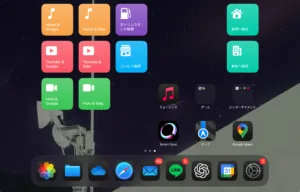
余談ですが、iPadには「ショートカット」というアプリがあります。特定のBluetoothに接続されたら画面を切り替えてアプリを自動起動する、といった設定ができるため、カーオーディオはBluetooth機能があることを前提に選ぶと何かと便利です。KENWOODのU381BTなどのU3xxBTシリーズも選択肢に入ります。私はメルカリで2週間ほど探してMVH-5500を5,600円で手に入れました。流通量は少なめで値段もあまり下がらない印象です。
使用した機材のリンクはこちら
※アフィリエイトリンクを含みます
![[商品価格に関しましては、リンクが作成された時点と現時点で情報が変更されている場合がございます。]](https://hbb.afl.rakuten.co.jp/hgb/4915c1cd.7b0485ad.4915c1ce.a4417c70/?me_id=1402705&item_id=10003861&pc=https%3A%2F%2Fthumbnail.image.rakuten.co.jp%2F%400_mall%2Fchisaya%2Fcabinet%2F10707782%2F12122741%2Fimgrc0191010866.jpg%3F_ex%3D240x240&s=240x240&t=picttext "[商品価格に関しましては、リンクが作成された時点と現時点で情報が変更されている場合がございます。]")

![[商品価格に関しましては、リンクが作成された時点と現時点で情報が変更されている場合がございます。]](https://hbb.afl.rakuten.co.jp/hgb/4ac7f6a0.38da1cf9.4ac7f6a1.229c7ca7/?me_id=1426372&item_id=10007305&pc=https%3A%2F%2Fthumbnail.image.rakuten.co.jp%2F%400_mall%2Fpalmsamerica%2Fcabinet%2Fimg_20240716%2F18%2Faym9tdrkzy_0.jpg%3F_ex%3D240x240&s=240x240&t=picttext "[商品価格に関しましては、リンクが作成された時点と現時点で情報が変更されている場合がございます。]")
![[商品価格に関しましては、リンクが作成された時点と現時点で情報が変更されている場合がございます。]](https://hbb.afl.rakuten.co.jp/hgb/4ac7f62d.fb53c325.4ac7f62e.4fa579f8/?me_id=1412220&item_id=10025173&pc=https%3A%2F%2Fthumbnail.image.rakuten.co.jp%2F%400_mall%2Fautobacs-ec%2Fcabinet%2Fimage%2F09740618%2F01546993_1.jpg%3F_ex%3D240x240&s=240x240&t=picttext "[商品価格に関しましては、リンクが作成された時点と現時点で情報が変更されている場合がございます。]")
![[商品価格に関しましては、リンクが作成された時点と現時点で情報が変更されている場合がございます。]](https://hbb.afl.rakuten.co.jp/hgb/4ac7f5c1.a4e34431.4ac7f5c2.e39d84f6/?me_id=1429831&item_id=10169616&pc=https%3A%2F%2Fthumbnail.image.rakuten.co.jp%2F%400_mall%2Fanniestore%2Fcabinet%2Fn20241009120907%2Fb0dhv6zvzp-1.jpg%3F_ex%3D240x240&s=240x240&t=picttext "[商品価格に関しましては、リンクが作成された時点と現時点で情報が変更されている場合がございます。]")
![[商品価格に関しましては、リンクが作成された時点と現時点で情報が変更されている場合がございます。]](https://hbb.afl.rakuten.co.jp/hgb/4ac7f4fc.0e28d2f5.4ac7f4fd.c65e46fa/?me_id=1427857&item_id=10405438&pc=https%3A%2F%2Fthumbnail.image.rakuten.co.jp%2F%400_mall%2Fachiivu%2Fcabinet%2F11006904%2F25134055_3.jpg%3F_ex%3D240x240&s=240x240&t=picttext "[商品価格に関しましては、リンクが作成された時点と現時点で情報が変更されている場合がございます。]")
![[商品価格に関しましては、リンクが作成された時点と現時点で情報が変更されている場合がございます。]](https://hbb.afl.rakuten.co.jp/hgb/4ac7f3f7.9197c53a.4ac7f3f8.894d3462/?me_id=1333995&item_id=10222671&pc=https%3A%2F%2Fthumbnail.image.rakuten.co.jp%2F%400_mall%2Fthinkrich%2Fcabinet%2Fmuryou_03%2Fs03846.jpg%3F_ex%3D240x240&s=240x240&t=picttext "[商品価格に関しましては、リンクが作成された時点と現時点で情報が変更されている場合がございます。]")
![[商品価格に関しましては、リンクが作成された時点と現時点で情報が変更されている場合がございます。]](https://hbb.afl.rakuten.co.jp/hgb/4ac7f31f.fe3cbe5a.4ac7f320.35d71d9b/?me_id=1363196&item_id=10001428&pc=https%3A%2F%2Fthumbnail.image.rakuten.co.jp%2F%400_mall%2Fcarmeister-2%2Fcabinet%2F07516645%2F3484.jpg%3F_ex%3D240x240&s=240x240&t=picttext "[商品価格に関しましては、リンクが作成された時点と現時点で情報が変更されている場合がございます。]")
![[商品価格に関しましては、リンクが作成された時点と現時点で情報が変更されている場合がございます。]](https://hbb.afl.rakuten.co.jp/hgb/4ac7f0bc.dd737188.4ac7f0bd.28404469/?me_id=1364802&item_id=10603390&pc=https%3A%2F%2Fthumbnail.image.rakuten.co.jp%2F%400_mall%2Fohstore%2Fcabinet%2F0012%2F2b8u6gc30f_0.jpg%3F_ex%3D240x240&s=240x240&t=picttext "[商品価格に関しましては、リンクが作成された時点と現時点で情報が変更されている場合がございます。]")
コスト別構成パターン
- 最小構成(約9,000円):2DIN金具+チーズプレート+マグネットマウント
- 標準構成(約15,000円):最小構成+角度調整+USB電源
- フル構成(約27,000円):標準構成+メディアレシーバー
- プレミアム構成(約52,000円):フル構成+外付けGPS
glo2を除けば1万〜1万5千円程度が目安です。業務で使うなら標準構成以上をおすすめします。
GPS環境の工夫──Wi-FiモデルでもOK
Wi-FiモデルのiPadにはGPS機能が搭載されていないため、カーナビとして使うには別途対策が必要です。そこで使えるのが外付けGPSレシーバーのGarmin glo2です。Bluetooth接続でiPadとリンクし、数秒で測位が完了します。
GPS精度の比較検証
| GPS方式 | 測位精度 | 測位時間 | 屋内性能 | コスト | バッテリー |
|---|---|---|---|---|---|
| iPad純正GPS | 3-5m | 5-10秒 | × | +4万円 | 内蔵 |
| Garmin glo2 | 2.5m | 3-5秒 | △ | 2.5万円 | 12時間 |
| スマホテザリング | 5-10m | 10-15秒 | ○ | 通信料 | スマホ依存 |
屋内では測位がやや不安定になることもありますが、車載用途ではほぼ問題ありません。実際に使った感覚では、Apple純正のGPS付きモデルと遜色ないレベルで、ナビアプリもスムーズに動きます。信号などで長時間停止すると向きを見失うことがある点と、トンネル内はGPSが届かない点は、iPhoneと変わらない挙動です。
GPS環境構築の選択肢
- iPad Cellular版を購入する(高額だが最も確実)
- glo2などの外付けGPSレシーバーを使う
- スマホのテザリングで位置情報を共有する
- 車載Wi-Fiルーターを設置する
glo2は約2万4千円とそれなりの出費になりますが、GPS・GLONASS・Galileoの複数の衛星システムに対応しており、高架下でも測位を素早く復帰できる点は業務での実用性に直結します。
実際の使用感──揺れや発熱、耐久性
街乗りや高速道路での使用には全く問題ありません。チーズプレートとボルトナットで固定した土台は安定していて、走行中にマグネットマウントが外れたことは一度もありません。
道路の速度抑制用の段差を通過するときに少しだけ揺れますが、2mm程度の細かい振動で気になるレベルではありません。普通の舗装路ではほとんど動きません。
走行環境別の安定性評価
| 走行環境 | 振動レベル | 安定性 | 視認性 | 対策の必要性 |
|---|---|---|---|---|
| 市街地 | 低 | ◎ | ◎ | 不要 |
| 高速道路 | 低 | ◎ | ◎ | 不要 |
| 山道・峠道 | 中 | ○ | ○ | 角度調整推奨 |
| 工事現場周辺 | 高 | △ | △ | 追加固定必要 |
山道や悪路では多少の振動が出る場面もあります。マウントの角度や設置位置で調整できる範囲ですが、悪路を頻繁に走るなら追加の固定を検討してください。とはいえ、建設現場への進入路でも本格的なオフロードはほぼないので、実用上は気にならないと思います。
熱対策と長時間使用
- 夏場の直射日光がダッシュボードに当たり続けると、iPad本体が一時的に停止することがある
- GPS通信やLTE通信を長時間使うと本体温度が上がる
- 充電しながら使うと発熱がさらに進みやすい
- エアコンの送風口付近に設置すると温度を抑えやすい
現場には毎回iPadを持っていくようにしているので、車内に置きっぱなしにならないよう気をつけています。万が一熱で一時的に使えなくなっても、エアコンの風を3〜10分ほど当てれば復帰します。焦る必要はありません。
総じて、実用に十分耐えられる仕上がりです。車内で紙の図面を広げていた時間が、iPadで瞬時に確認できるようになったことで、現場到着後の無駄な動きがかなり減りました。
設置時の注意点(法的観点・車検・視界確保)
DIYで取り付けるときは、機能面だけでなく法律の観点からも確認しておく必要があります。道路運送車両法に基づく保安基準により、運転者の視界を妨げる機器の取り付けは制限されています。
法的制約の詳細
- フロントガラス面積の20%以上を遮る設置は禁止
- 運転操作を妨げる位置への設置は不可
- 他の車両に光を反射させるような設置は不可
- 走行中に脱落する恐れのある固定方法は不可
- 車載機器に電波干渉を起こす設置も避ける
フロントガラスへの吸盤取り付けや、視線を遮る位置への固定は車検に通らない可能性があり、警察の指導を受けるケースもあります。2DINスペースへの設置はフロントガラスをまったく遮らないため、法的にはかなりクリアな方法です。電源配線も純正機器との干渉を避けて組めば、整備士による車検でも問題なく対応できます。
車検対応のポイント
| 検査項目 | 2DIN設置 | 吸盤式 | ダッシュボード置き |
|---|---|---|---|
| 前方視界 | ◎(遮蔽なし) | ×(遮蔽あり) | △(位置による) |
| 固定安全性 | ◎(ボルト固定) | △(吸盤強度) | ×(固定なし) |
| 配線処理 | ◎(内蔵配線) | △(露出配線) | △(露出配線) |
| 外観への影響 | ◎(純正風) | ×(目立つ) | ×(不安定) |
運用時の法的コンプライアンス
- 走行中のタッチ操作は違反行為にあたる
- 操作するなら安全な場所で一時停止してから行う
- SiriやBluetoothリモコンを使って手を触れずに操作する
- 同乗者がいれば、操作は助手席側に任せる
ナビアプリを走行中に操作するのは道路交通法違反です。停車中や助手席での操作を徹底することが前提です。音楽の送り・戻し程度の操作はBluetoothリモコンを使うと便利で、安全面でも理にかなっています。
業務効率化のための設定とアプリ選択
iPad車載化の使い勝手は、アプリの選び方と設定次第で大きく変わります。
必須アプリの分類と選択
| カテゴリ | 推奨アプリ | 機能 | 業務での活用 |
|---|---|---|---|
| ナビゲーション | Google Maps / Apple Maps | 経路案内・渋滞情報 | 現場間移動の最適化 |
| 図面管理 | PDF Expert / GoodNotes | PDF閲覧・注釈 | 施工図面の確認・修正 |
| クラウド連携 | Googleドライブ / Dropbox | ファイル同期・共有 | 図面・資料の一元管理 |
| コミュニケーション | LINE / Teams | メッセージ・通話 | 現場との連絡・報告 |
| 写真管理 | 写真台帳アプリ | 施工記録・検査記録 | 品質管理・進捗記録 |
効率化のための設定項目
- Siriをオンにして、ハンズフリーで操作できるようにする
- 通知は運転中に必要なものだけに絞る
- 車載中は自動ロックを解除し、現場では短時間に設定する
- 画面の明るさは自動調整にして視認性を確保する
- 位置情報は必要なアプリだけに許可する
まとめ──”現場でそのまま使える”からこそ意味がある
iPadを車載する一番の価値は、ナビとして使い終わったらそのまま現場に持ち込める点にあります。改修工事の現場では、図面・写真・工程表をすぐ確認できる端末が手元にあるかどうかで、仕事の進み方がかなり変わります。
移動中はナビとして動かし、現場に着いたらパッと取り外して図面を開き、写真を撮ってクラウドに上げる。この流れが1台で完結するようになってから、到着後に「資料はどこだ」と探す時間がなくなりました。