Apple現場活用術②:iPadで施工管理はここまでできる!iPhoneやMac連携で現場の効率UP
| 回 | タイトル | リンク |
|---|---|---|
| 第1回 | なぜ現場でiPhone+iPad+Macが選ばれるのか | 読む |
| 第2回 | iPadで施工管理はここまでできる! | → 本記事 |
| 第3回 | Macで仕上げる施工管理資料作成術 | 読む |
- iPadが施工管理の現場作業を劇的に効率化する理由
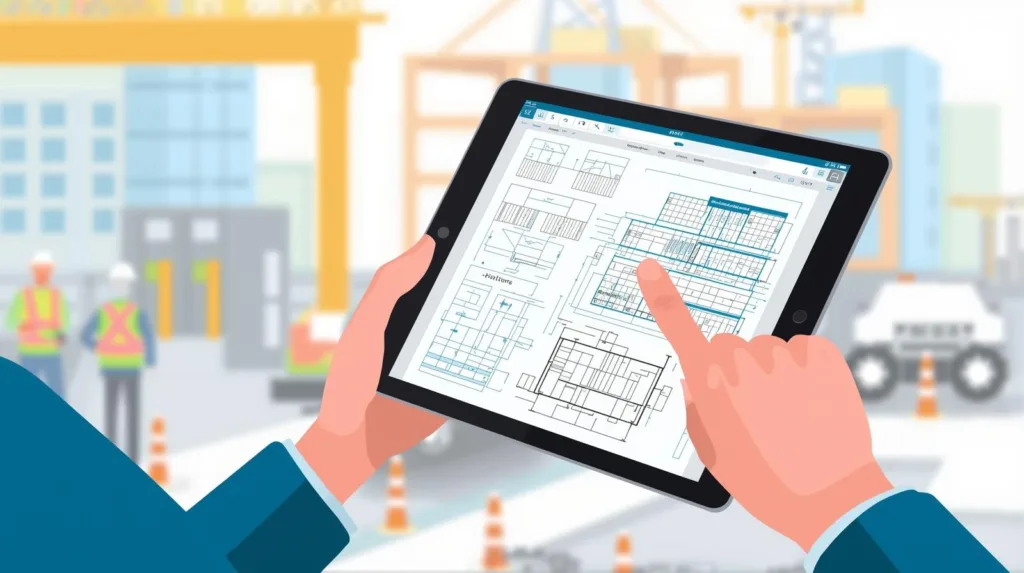
- iPad+Apple Pencilによる図面・PDF管理の実践術
- iPhone・Mac連携でiPadの能力を最大化する方法
- GoodNotesやNotabilityを活用した現場管理ワークフロー
- Windows環境との互換性問題の実践的解決法
図面を探すのに5分かかる現場
数年前、築35年のマンション大規模修繕の現場でのこと。先輩施工管理者が「ちょっと待って、今の図面どこだっけ…」と、A3サイズの図面10枚ほどが入ったファイルをめくっていた。
別の日には、職人さんから「この部分、もう一度図面で確認させてほしい」と言われ、「今その図面持ってないから事務所に戻って取ってくる」。
往復で15分のロス。
私は10年以上前からApple製品を使っています。
建設業界に転職してからも当然のようにiPadで図面管理をしていたので、ファイルアプリやGoodNotesで図面を開けば一瞬で目的の図面が見つかる。
その場でiPadを開いて拡大して見せて、
必要ならApple Pencilでその場で書き込んで、
AirDropで職人さんのスマホに送信できる。30秒で完了します。
iPadが施工管理現場に革命をもたらした理由
改修工事や大規模修繕の施工管理をしてきた経験から思うのは、「iPadが施工管理業務の最強パートナー」ということ。
A1サイズの図面を片手で持ち運び、現場でリアルタイムに書き込み指示ができる。
これほど施工管理者にとって理想的なツールは他にありません。
特に画期的なのはPDF図面への直接書き込み機能。
Windows PCやAndroidタブレットでも同様の作業は可能ですが、
Adobe Acrobatなどの有料ソフトやフリーソフトの導入・設定が必要。
一方、iPadなら標準機能で即座にPDFへの手書きが可能。
このシンプルさが現場での圧倒的な使いやすさを実現しています。
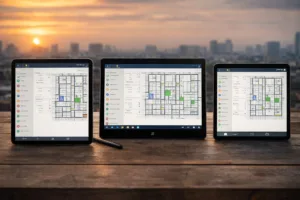
iPad vs Windows PC vs Androidタブレット比較
| 項目 | iPad | Windows PC | Androidタブレット |
|---|---|---|---|
| PDF手書き | 標準機能のみ | Adobe Acrobat等が必要(月額1,500円〜) | 各種フリーソフトが必要 |
| 設定 | 不要 | 複雑 | 中程度 |
| 書き味 | 紙のような自然さ | マウス操作で不自然 | 機種により差が大きい |
| 起動速度 | 即座(1-2秒) | ソフト起動に時間 | アプリにより差あり |
国土交通省のi-Construction推進でも建設現場のICT活用が推奨される中、実際の現場でどのようにApple製品を活用すべきか。
改修工事や大規模修繕の現場で本当に役立つ実践的な活用術を詳しく解説していきます。
iPadを中心とした完璧な連携フロー
私が現場で実践しているiPad中心のワークフローは非常にシンプルです。
私の実践ワークフロー
- iPad単体: 図面確認・手書き指示・現場メモ・簡単な撮影
- 高品質撮影: iPhoneで撮影してAirDropでiPadに瞬時転送
- 写真編集: iPad+Apple Pencilで詳細指示を書き込み
- 即座共有: LINEやメールで職人へ送信
- Mac連携: iPad作成データの最終仕上げ・印刷用整形
| デバイス | 役割 | 最適な作業 |
|---|---|---|
| iPad | メイン | 図面確認・手書きメモ・現場指示・写真編集 |
| iPhone | サポート | 高品質撮影・緊急連絡・スケジュール確認 |
| Mac | サポート | 最終報告書作成・データ分析・印刷業務 |
この流れの核となるのはiPadのオールインワン性能。
私の場合、図面表示、手書き編集、写真管理、データ共有まで、現場業務の多くをiPad1台で進めています。

ファイルアプリで実現する図面管理革命
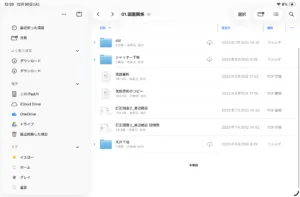
iPadで図面PDFを開いて手書きメモを追加できる【ファイル】アプリは、現場管理アプリとして他の追随を許しません。
私が実際にiPadで活用している具体的な方法をご紹介します。
ファイルアプリの主な活用方法
| 機能 | 活用方法 | 効果 |
|---|---|---|
| PDF編集 | 施工図にリアルタイムでチェックや寸法記入 | その場で指示が完結 |
| クラウド共有 | 手書きメモをPDFで即出力してクラウド共有 | リアルタイム情報共有 |
| 並列比較 | 複数の図面を並べて比較検討 | 整合性チェック効率化 |
| 色分け管理 | カラーペンによる工程別・担当者別の色分け管理 | 視認性向上 |
Split View×クラウド同期で作業効率を最大化
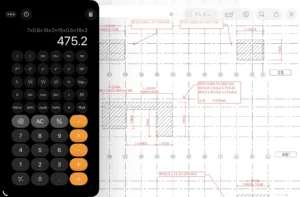
iPadOSのSplit View機能を活用することで、1台のiPadで複数の作業を同時進行できます。
Split Viewの活用パターン
| 作業内容 | 左画面 | 右画面 | 効果 |
|---|---|---|---|
| 積算・拾い出し | ファイル(図面) | 電卓 | 図面を見ながら数量計算 |
| 写真整理と報告書作成 | 写真アプリ | GoodNotes | 写真を確認しながら報告書作成 |
| 資料比較 | 図面A | 図面B | 2つの図面を並べて整合性チェック |
クラウドサービスとの連携
私が現場で使っているクラウドサービスの使い分けは以下の通りです。
| 目的 | 使用サービス | 理由 |
|---|---|---|
| 日常的な写真・資料 | iCloud / OneDrive | Apple製品間のシームレスな同期 |
| お客様との共有 | 専用Dropboxフォルダ / メール | セキュリティと利便性のバランス |
| 職人との情報共有 | GoogleDrive / OneDrive | リアルタイム性と閲覧のしやすさ |
このシステムにより、他の社員がWindowsで作成したExcel資料やWord書類を、
現場にいるiPad・Mac・iPhoneから開いて追記・修正→再保存する流れも問題なく実現できています。
iPadの限界と適切な役割分担

私のiPad活用術を見て、とりあえずiPadを購入したけど使いこなせないという問い合わせをいただくことがあります。
そういった相談のほとんどが「iPadがあればPC・スマホが要らなくなると思った」という方。
iPad用のキーボードなどフルスペックで用意して「思ったより使えないじゃん」という意見が多い。
iPadは現場作業の主役ですが万能ではありません。適切な役割分担によりiPad中心のワークフローが完成します。
iPadの得意・不得意な作業
| 作業内容 | iPad | Mac | 推奨デバイス |
|---|---|---|---|
| 図面確認・手書きメモ | ⭕ 最適 | △ 可能だが非効率 | iPad |
| 現場写真編集 | ⭕ 最適 | △ 可能だが非効率 | iPad |
| 見積書・請求書作成 | △ 可能だが非効率 | ⭕ 最適 | Mac |
| 複数図面の並列比較 | △ 2つまで | ⭕ 複数可能 | Mac |
| 工程表作成 | △ 可能だが非効率 | ⭕ 最適 | Mac |
| 高品質写真撮影 | △ 可能 | ✕ 不可 | iPhone |
- 複数ファイルの同時表示・比較が困難
- マクロ機能が利用不可
- 印刷レイアウトの微調整が制限
- 大容量データの処理速度が遅い
- 外部ディスプレイでの作業効率が劣る
iPad導入で失敗したこと
| 失敗・問題点 | 対策 |
|---|---|
| iPad用キーボードを買ったが使わなくなった | 現場作業には不要・不向き。Mac連携で十分 |
| 各種アプリの使い方が分からず放置 | YouTube動画で10分学習すれば使える |
| Apple Pencilを買わずに使いにくかった | Apple Pencilは必須。第2世代推奨 |
| ストレージ64GBで容量不足 | クラウドストレージを活用。写真を都度移行 |


Mac×Windows環境の実践的互換性対策
Apple製品の連携力は素晴らしいのですが、建設業界ではWindows環境とのファイル共有も避けて通れません。
現場経験で遭遇した問題と実践的な解決策をまとめました。
| 問題 | 発生頻度 | 影響度 | 解決策 |
|---|---|---|---|
| ZIPファイルの文字化け | 月5-6回 | 中 | ZIPANGFULL(無料)使用 |
| Excelマクロの非対応 | 年1-2回 | 高 | マクロを使用しない |
| CADファイルの表示問題 | 年1-2回 | 高 | 社内事務員で対応 |
| メール添付のwinmail.dat | 年2-3回 | 低 | Web変換サービス利用 |
| フォント表示の違い | 常時 | 低 | むしろ綺麗に出力 |
ZIPファイルの文字化け問題は「ZIPANGFULL」という無料ソフトで完全に解決できます。それ以外でWindows環境との間で困ることは、実際にはほとんどありません。最初は心配でしたが杞憂でした。
投資対効果を最大化する導入戦略
Apple製品一式を同時に導入するのは予算的に厳しい場合も多いでしょう。私が推奨する段階的導入戦略をご紹介します。
- 第1段階: iPhone導入(現場写真・連絡業務の効率化)
- 第2段階: iPad追加(図面確認・手書きメモ機能を追加)
- 第3段階: Apple Pencil導入(手書き機能の本格活用)
- 第4段階: Mac導入(資料作成・データ管理の完全最適化)
- 第5段階: クラウドサービス拡充(全社的情報共有システム構築)
中古品活用による初期コスト削減
Apple製品は長期間のサポートが保証されているため、中古品でも十分に実用的です。
| 製品 | 推奨モデル | 新品価格 | 中古価格 | 特徴 |
|---|---|---|---|---|
| iPhone | iPhone 12 Pro(128GB) | 12万円 | 6-8万円 | プロ仕様カメラ・十分な性能 |
| iPad | iPad Air 第4世代(64GB) | 7万円 | 4-6万円 | Apple Pencil対応・軽量 |
| Apple Pencil | Apple Pencil 第2世代 | 1.5万円 | 1万円 | iPad活用に必須 |
| Mac | MacBook Air M1(256GB) | 13万円 | 8-10万円 | 高性能・長時間駆動 |
| 合計 | 33.5万円 | 19-25万円 | 新品の約60% | |
投資対効果の定量的評価(私の実例)
| 項目 | 金額 |
|---|---|
| 初期投資(中古品一式) | 20万円 |
| 年間削減時間 | 約600時間 |
| 時給換算(3,000円) | 180万円相当 |
| 純粋投資効果 | 160万円/年 |
| 投資回収期間 | 約1.5ヶ月 |
まとめ:iPadが切り開く次世代施工管理の可能性
- 現場作業の劇的効率化(私の体感では図面管理・指示伝達の時間が約80%削減)
- 情報共有の精度向上(PDF直接書き込みによる指示ミスが大幅減少)
- 職人とのコミュニケーション革新(視覚的指示による理解度向上)
iPhone・Macとの連携により、このiPadの能力はさらに飛躍的に向上します。
高品質な写真素材の提供(iPhone)と最終成果物の美しい仕上げ(Mac)により、iPad中心のワークフローが完成します。
現場が忙しいからこそ、iPad1台で完結できる図面管理・指示伝達・写真編集の価値は計り知れません。
従来の施工管理では実現できなかった
「瞬時の情報共有」「正確な指示伝達」「美しい資料作成」が、
iPadを中心としたワークフローで日常業務となります。
iPad中心の施工管理を検討している方は、ぜひ本記事を参考にして効率的で質の高い現場管理を実現してください。
初期投資以上の価値を必ず実感していただけるはずです。