iPhoneとiPadだけで施工管理はどこまでできる?現場で実践した活用術
この記事でわかること
- 建設現場でiPad+iPhoneを導入すると、どの業務がどれだけ変わるか
- 現場管理に本当に使えるアプリと、失敗しない選び方
- 現場向けiPadの機種・周辺機器の選び方と費用感
- 社内にIT化を提案するときに使えるコスト試算の考え方
「うちもそろそろiPadを入れようかという話が出ているんだけど、実際どうなの」
最近、現場仲間からこういった相談を受ける機会が増えました。国土交通省がICT活用工事を推進し、2024年には建設業の働き方改革関連法も本格施行されたことで、デジタル化に動き出す会社が増えています。(参考:国土交通省|建設現場のICT活用)
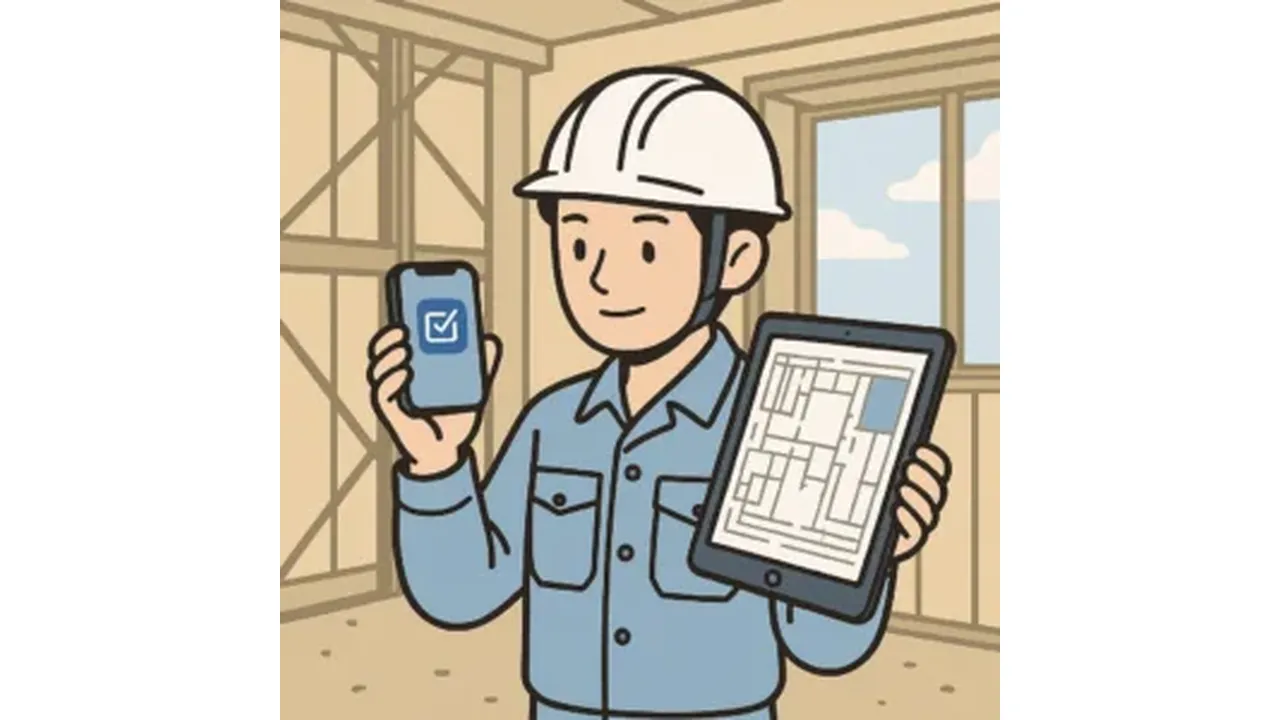
ただ、実際に導入してみると「思ったより使いこなせなかった」「職人が使ってくれない」という話も後を絶ちません。私自身はiPhone+iPad mini 6の2台体制に移行し、現在は写真管理・図面確認・遠隔打ち合わせをほぼ現場だけで完結させています。
導入前に知っておくべき現実と、つまずかないための進め方をご紹介します。
施工管理のどの業務がiPadで変わるか
iPadを買う前に「何を解決したいか」を決めておかないと、現場に置かれたまま埃をかぶります。よくある失敗が「とりあえずデジタル化」という漠然とした動機での導入で、使い方が定まらないまま何ヶ月も経つケースです。
業務を「効果が出やすいもの」と「PCのままの方が早いもの」に仕分けると、買ってから後悔しなくなります。
| 業務内容 | iPad導入の効果 | 現場での実用度 |
|---|---|---|
| 施工写真の撮影・整理・共有 | その場で分類・即時共有が可能になる | ◎ 最も効果が出る |
| PDF図面への書き込み・確認 | 紙図面の持参・紛失リスクがなくなる | ◎ 紙より使いやすい |
| 日報・工事記録の入力 | 現場で入力→帰社後すぐ提出できる | ○ 慣れが必要 |
| 施主・元請けへの説明 | 写真や図面をその場で見せながら説明できる | ○ 印象が良くなる |
| 遠隔打ち合わせ(Zoom等) | 現場から会議参加できる | ○ セルラー回線が必須 |
| 工程表の作成・積算 | 簡単な確認は可能 | △ 複雑なものはPC推奨 |
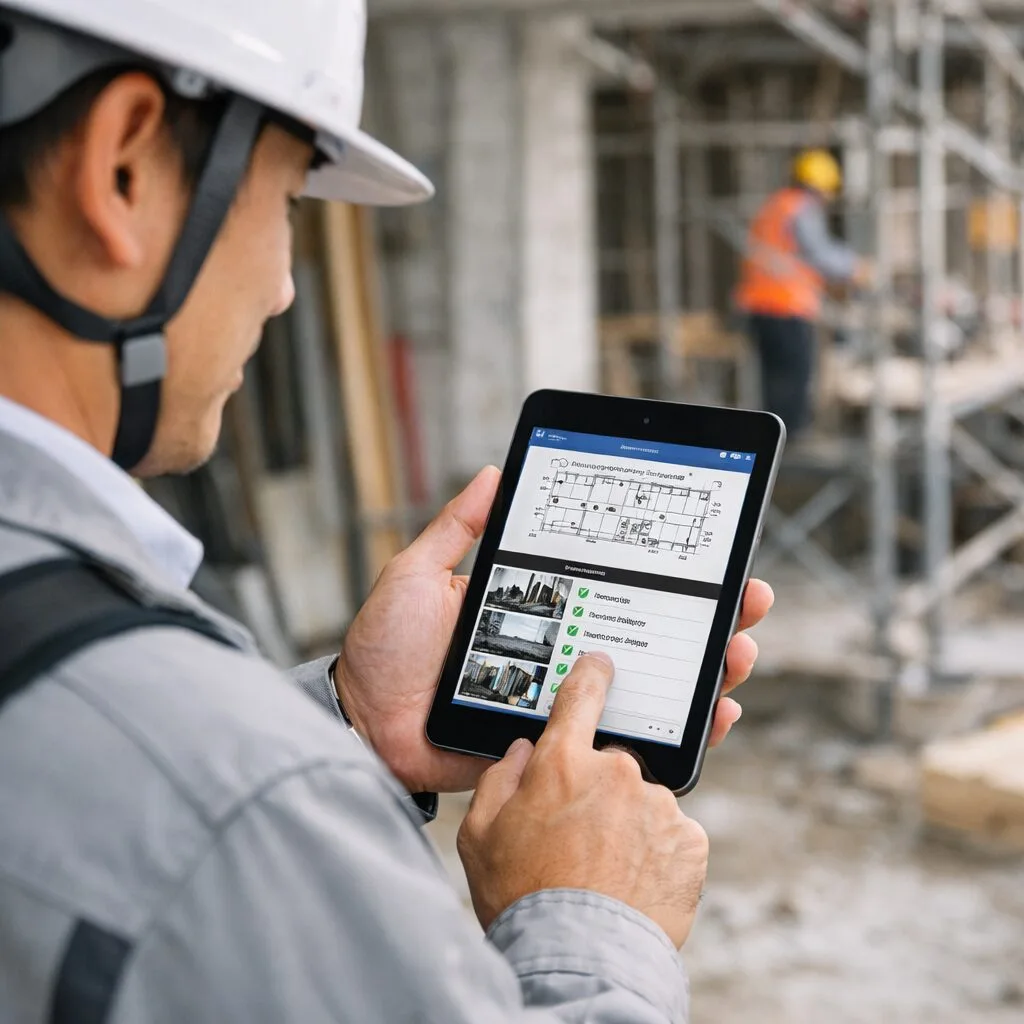
特に変化が大きいのは施工写真の管理です。これまで現場で撮った写真を帰社後にPCへ取り込み、フォルダ分けして提出・共有していた作業が、現場でほぼ完結するようになります。会社によっては1日あたり30〜60分の作業が丸ごと消えることもあります。
現場で本当に使えるアプリの選び方
アプリは多く入れるほど定着しなくなります。建設業向けアプリは数十種類ありますが、現場で実際に動かした経験をもとに整理すると、用途は3つのカテゴリに収まります。
①施工写真管理アプリ
写真の撮影から黒板入力・提出帳票の作成まで一連でこなせるアプリです。蔵衛門御用達・Photoruction・ANDPADが代表的で、どれもiPad・iPhone対応で現場実績も豊富です。
小規模な改修工事であれば、Googleフォトを使った独自運用でも十分な場面があります。コスト優先か機能優先かで選択肢が変わるため、まず無料プランや試用期間で使い勝手を確かめてから判断することをすすめます。
②図面管理・手書きアプリ
デフォルトのプレビューか、GoodNotesの2択になります。どちらもPDF図面の読み込みとApple Pencilによる書き込みに対応しており、現場での使用実績が豊富です。私はプレビューアプリを使っており、フォルダ構成が案件管理と相性がよい点を気に入っています。
③クラウドストレージ(社内共有の基盤)
写真・書類・図面の保管と共有に使います。Google DriveかMicrosoft OneDriveのどちらか一本に絞ることを強くすすめます。複数のクラウドサービスを併用すると「どこに何があるかわからない」という混乱が必ず起きます。どちらも使っているうちに慣れてきますが、両方使ってみた感想としては、Google Driveのほうが共有がスムーズです。(OneDriveの方が微妙に共有にモタつきがある気がします)

現場で使うiPadの選び方と費用の目安
カタログスペックではなく「現場での実用性」を基準に選ぶと、選択肢はかなり絞られます。判断基準は3点です。
判断基準① セルラーモデルを選ぶ
現場ではWi-Fiが用意されているとは限りません。スマホのテザリングで代用できますが、iPhoneのバッテリーが午後には半分以下になることが多く、業務に支障が出ます。導入するならSIM対応のセルラーモデルを選んでおく方が安心です。
判断基準② サイズは持ち運びやすさで決める
iPad Pro 12.9インチは画面が大きく見やすいですが、安全帯をつけた状態で片手持ちするには重すぎます。
ただ、図面やメモを2画面見比べながら書き込む場合では、split viewが使えて重宝します。
標準iPad(10.9インチ)は価格と機能のバランスは悪くないものの、大きすぎず小さすぎずで微妙に取り回しに困る場合が多いです。
現場で最も扱いやすいのはiPad mini(8.3インチ)です。片手で持てる重さ(約293g)で、ポケットに収まるサイズ感が作業中の取り回しを大きく楽にします。図面確認にはやや画面が小さいと感じる場面もありますが、慣れれば許容範囲に収まります。
| モデル | 画面サイズ | 重さ | 現場適性 | 参考価格(税込) |
|---|---|---|---|---|
| iPad mini(第7世代) | 8.3インチ | 約293g | ◎ ポケット収納可 | 約78,800円〜 |
| iPad(第10世代) | 10.9インチ | 約477g | ○ 持ち運び可 | 約58,800円〜 |
| iPad Air(M2) | 11インチ | 約462g | ○ 性能余裕あり | 約98,800円〜 |
| iPad Pro(M4) | 11/13インチ | 約579g〜 | △ 重さが気になる | 約168,800円〜 |
現場への導入を検討している会社には、まず1台購入して3ヶ月試すことをすすめています。複数台をいきなり導入して「誰も使わなかった」という話を何度か聞いているので、先に1台で手応えを確かめるほうが確実です。
▼ iPad mini(最新世代)の価格を楽天で確認する
![[商品価格に関しましては、リンクが作成された時点と現時点で情報が変更されている場合がございます。]](https://hbb.afl.rakuten.co.jp/hgb/4ca0c63f.8e4b6f9f.4ca0c640.718fb33a/?me_id=1395897&item_id=10018997&pc=https%3A%2F%2Fthumbnail.image.rakuten.co.jp%2F%400_mall%2Fworldmobile%2Fcabinet%2F07993009%2Fimgrc0126681896.jpg%3F_ex%3D240x240&s=240x240&t=picttext "[商品価格に関しましては、リンクが作成された時点と現時点で情報が変更されている場合がございます。]")

▼ iPad(標準モデル)の価格を楽天で確認する
判断基準③ Apple Pencilと耐衝撃ケースはセットで考える
図面への書き込みを活用するなら、Apple Pencilはほぼ欠かせません。ただし、対応するモデルがiPadの世代によって異なるため、購入前に必ず確認してください。iPad miniはApple Pencil 2に対応しています。
ケースは耐衝撃性能を優先してください。高所作業中に落としたり、コンクリートの粉塵がかかったりする環境では、薄型のスタイリッシュなケースは1ヶ月で傷だらけになります。UAGやOtterBoxといった耐衝撃ケースが現場では現実的な選択です。
▼ Apple Pencilの価格を楽天で確認する
![[商品価格に関しましては、リンクが作成された時点と現時点で情報が変更されている場合がございます。]](https://hbb.afl.rakuten.co.jp/hgb/4915c1cd.7b0485ad.4915c1ce.a4417c70/?me_id=1402705&item_id=10004068&pc=https%3A%2F%2Fthumbnail.image.rakuten.co.jp%2F%400_mall%2Fchisaya%2Fcabinet%2F10764020%2F12181754%2Fimgrc0191790448.jpg%3F_ex%3D240x240&s=240x240&t=picttext "[商品価格に関しましては、リンクが作成された時点と現時点で情報が変更されている場合がございます。]")
▼ 現場向け耐衝撃iPadケースを楽天で確認する
![[商品価格に関しましては、リンクが作成された時点と現時点で情報が変更されている場合がございます。]](https://hbb.afl.rakuten.co.jp/hgb/514f4ed1.14ca85c4.514f4ed2.3ff6537b/?me_id=1296610&item_id=10049288&pc=https%3A%2F%2Fthumbnail.image.rakuten.co.jp%2F%400_mall%2Famericana%2Fcabinet%2Fyuko_i%2Fuag_ipadmini5th-wa.jpg%3F_ex%3D240x240&s=240x240&t=picttext "[商品価格に関しましては、リンクが作成された時点と現時点で情報が変更されている場合がございます。]")
現場導入の推奨セット構成
- iPad mini(第7世代)セルラーモデル:図面確認・写真管理・現場での機動力を重視
- Apple Pencil 2:図面書き込み・手書きメモに必須
- 耐衝撃ケース(UAGまたはOtterBox):現場落下・粉塵リスクに対応
- 保護フィルム(ペーパーライクタイプ):Apple Pencilの書き味向上、画面保護
社内でIT化を提案するときのコスト根拠
「導入したいけど、どう上司を説得するか」という相談も増えています。感覚論より数字で話すと、決裁が通りやすくなります。
施工写真の整理・提出作業を例にすると、こんな試算ができます。
現場担当者が毎日30分を写真整理に使っているとして、月20日稼働で月10時間。時間単価2,500円とすると月25,000円のコストです。iPad mini(セルラー)を約85,000円で導入し、この作業を半分に削減できれば月12,500円の削減になり、7ヶ月で回収できる計算になります。
すべての作業が半分になるわけではありませんが、「何ヶ月で回収できるか」という枠組みで話すと、費用対効果が伝わりやすくなります。厚生労働省も建設業の生産性向上ツール導入に関する補助金情報を公開しているため、使える制度がないか確認することもあわせてすすめます。(参考:厚生労働省|建設業の働き方改革)
導入時によくある失敗と対策
現場へのiPad導入で最も多い失敗は「買ったけど誰も使わない」です。原因のほとんどは、導入前の準備不足にあります。
よく聞くのは「ベテランの職人が使ってくれない」という問題です。これは操作の難しさより、「なぜ変える必要があるのか」の説明が足りないことが原因の場合がほとんどです。「写真をその場で共有できるから、電話のやり取りが減る」という具体的なメリットを先に伝えるだけで、受け入れられやすさがかなり変わります。

通信環境の確認も、事前にやっておくべきことのひとつです。地下や鉄骨建物の内部では電波が届かない現場があります。そういった環境では、図面や資料をあらかじめオフラインで使えるアプリに落としておく習慣が肝心です。
まず1台・1業務から始める
建設現場へのiPad導入は、正しく進めれば現場担当者の業務負担を確実に減らせます。ただし「全業務をデジタル化しよう」という大きな目標から入ると失敗します。
すすめるのは「まず1台購入し、施工写真の管理だけに3ヶ月使い込む」という進め方です。1つの業務で手応えを得てから次に広げる方が、社内への定着が確実です。
建設業のICT化は国土交通省が明確な方向性を示しており、現場のデジタル化が標準になる流れは続きます。早めに試行錯誤して使いこなせるようになっておくことが、後々の差につながります。